
さっきまで普通に使えていたDropboxに、突然アクセスできなくなりました。
どうしたんだろうと思って調べてみると、Dropboxの保存先にしているFドライブが認識されていません。
まさか、外付けHDDが壊れた?
慌ててエクスプローラーを開いてみると、外付けHDD自体はちゃんと認識されています。中のファイルも無事。ひとまず安心したのですが、よく見ると、これまで「Fドライブ」だったものが「Dドライブ」に変わっていました。
どういうこと?
ちなみに、私のパソコンでは通常Dドライブを使っていません。外付けHDDがFドライブになっていたのは、以前からの接続環境やドライブの割り当ての都合で、そうなっていたというだけの話です。
困ったのは、Dropboxの保存先を外付けHDDの「F:\Dropbox」に設定していたこと。ドライブの文字が変わってしまったため、Dropboxが保存先を見つけられなくなったようです。
思い当たる原因は停電。どうやら停電後の再起動で、Windowsのドライブの割り当てが変わってしまったらしい。
幸い、データが消えたわけではない。ならば、DドライブをFドライブに戻せばいいはず。
ところが、そう簡単にはいきませんでした。
存在しないはずのFドライブが使われている?
Windowsには「ディスクの管理」という機能があり、ドライブに割り当てられたアルファベットを変更できます。
そこでDドライブをFドライブに戻そうとしたのですが、変更先の一覧に「F」がありません。エクスプローラーにもFドライブは表示されていないのに、なぜかFを選べない。
意味が分からない。
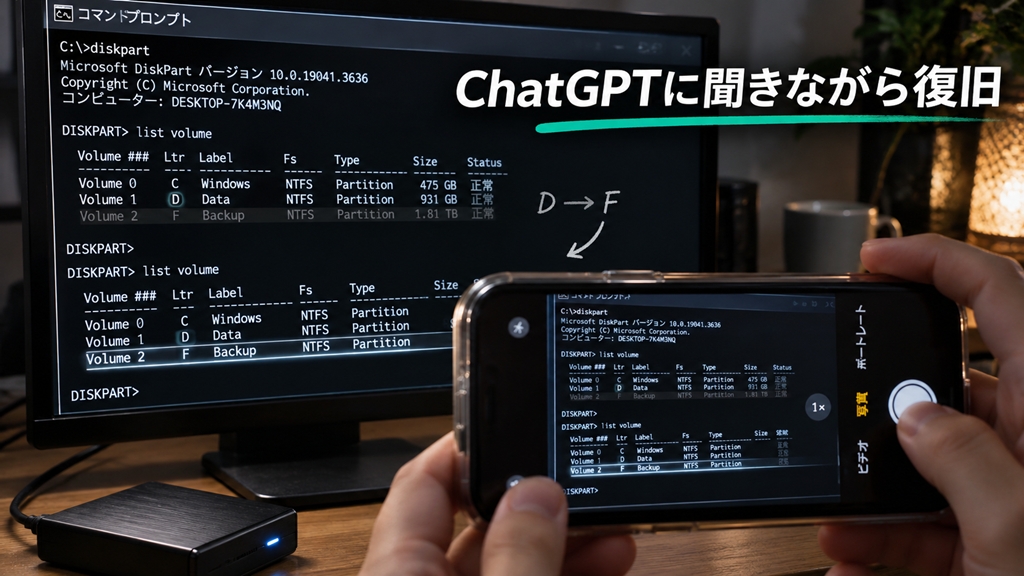
ここでChatGPTに相談しました。状況を説明し、「ディスクの管理」の画面をスマホで撮影して送信。すると、Windowsの「DiskPart」という管理ツールを使って、ドライブの割り当て状況を調べるよう指示されました。
出てきたのは、黒い画面に文字を打ち込んで操作する、いかにも専門家向けの画面。パソコン歴はそれなりに長いものの、こういう画面は苦手です。何がどうなっているのか、さっぱり分かりません。
それでも、ChatGPTに指示された文字列を入力し、表示された結果をスマホで撮影して送る。すると、次に何を入力すればいいか教えてくれます。
この繰り返しで、原因が判明しました。
なんと、SDカードリーダーがFドライブを使っていたのです。
SDカードは挿入されていません。それでもWindowsは、何も入っていないカードリーダーにFドライブを割り当てていました。そりゃあ、外付けHDDをFに戻せないはずです。
理屈は分からないけれど、直ってしまった
原因が分かれば、あとはChatGPTの指示に従って操作するだけでした。
といっても、私には何をやっているのか、ほとんど理解できていません。
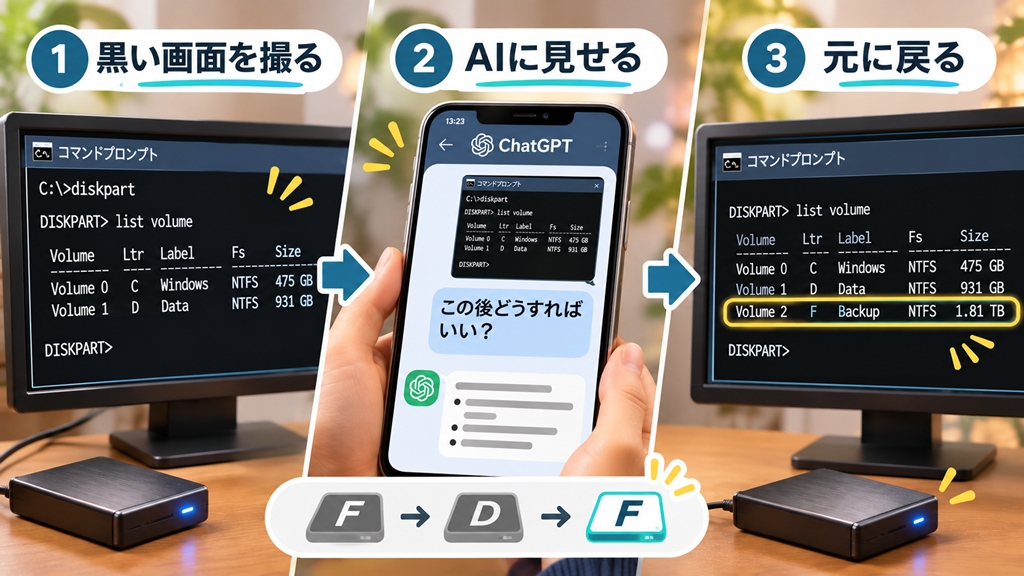
黒い画面に、教えられたコマンドを入力。Enterキーを押すと、何やらメッセージが表示されます。それをスマホで撮影してChatGPTに送信し、次の指示を受ける。
途中、スペースを一つ入れ忘れてエラーになったこともありました。これも画面を撮影して送ると、すぐに間違いを指摘してくれました。
そんなやりとりを何度か繰り返すうちに、Fドライブの割り当てを解除できたとのこと。
続いて、外付けHDDをFドライブに変更する操作を実行しました。
「DiskPart はドライブ文字またはマウント ポイントを正常に割り当てました。」
成功したらしい。
エクスプローラーを開いてみると、確かに外付けHDDがFドライブに戻っています。Dropboxのフォルダにも、以前と同じようにアクセスできました。
直った!
AIに画面を見せながら相談するという方法
今回あらためて感じたのは、AIに「画面を見せられる」ことの便利さです。
これまでパソコンのトラブルといえば、表示されたエラーメッセージを検索し、見つかった解説記事を読み、自分の環境に当てはまるかどうか判断する必要がありました。
ところが今回は、表示されている画面をスマホで撮影して送るだけ。ChatGPTが内容を読み取り、次に何をすべきか教えてくれました。
もちろん、AIの指示が必ず正しいとは限りません。特にディスクの操作は、間違えると大切なデータを失う危険もあります。何を操作するのか、慎重に確認する必要があります。……と、一応言っておきます。
操作の理屈はいまだによく分かっていません。黒い画面に入力したコマンドも、もう覚えていません。それなのに、ちゃんと直っている。
専門知識を身につけなくても、AIの力を借りることで、これまで自分にはできなかったことができるようになる。今回の一件は、そんなAIの実用性を実感する出来事でした。